MoleGraph – měření s Arduinem

Pokud chcete používat Arduino ve výuce jako měřicí systém, potřebujete nějakou aplikaci pro zobrazování a záznam dat. Právě k tomuto účelu byla vytvořena multiplatformní aplikace MoleGraph.
Postupně bychom chtěli aplikaci rozšiřovat, především na základě požadavků vzešlých od učitelů, kteří Arduino k měření aktivně využívají. To ale neznamená, že pokud Arduino ve výuce nepoužíváte, nechceme od vás nic slyšet. Budeme vděčni za jakoukoli zpětnou vazbu.
Více se o možnostech MoleGraphu můžete dozvědět v e-Molu č. 7-8. Jestliže uvažujete o tom, jak zakrytovat různá čidla, podívejte se na systém 3D tištěných krabiček MoleBox.
Další výraznou pomůckou při používání MoleGraphu je MoleGraph Shield. Umožňuje připojovat čidla pomocí standardního konektoru RJ12. Tím odpadá pro někoho složité propojování Arduina s čidly jednotlivými "drátky". Díky univerzálnímu firmwaru se nyní obejdete jak bez znalosti programování, tak bez neustálého přehrávání programu v Arduinu podle zrovna použitého čidla.

Pokud vás systém MoleGraph zaujal, doporučujeme přečíst si také článek Školní měřicí systémy a jejich další rozměr ve výuce.
Základní vlastnosti aplikace MoleGraph
- multiplatformí open source aplikace
- možnost připojení Arduina přes USB, nebo Bluetooth
- maximálně 8 měřicích kanálů
- záznam měřených hodnot
- libovolný počet měření (možnost klonování nastavení již existujícího měření)
- měření kontinuální (vzorkovací frekvence závisí na použitém čidlu a Arduinu) nebo vzorkování na vyžádání (stisk tlačítka)
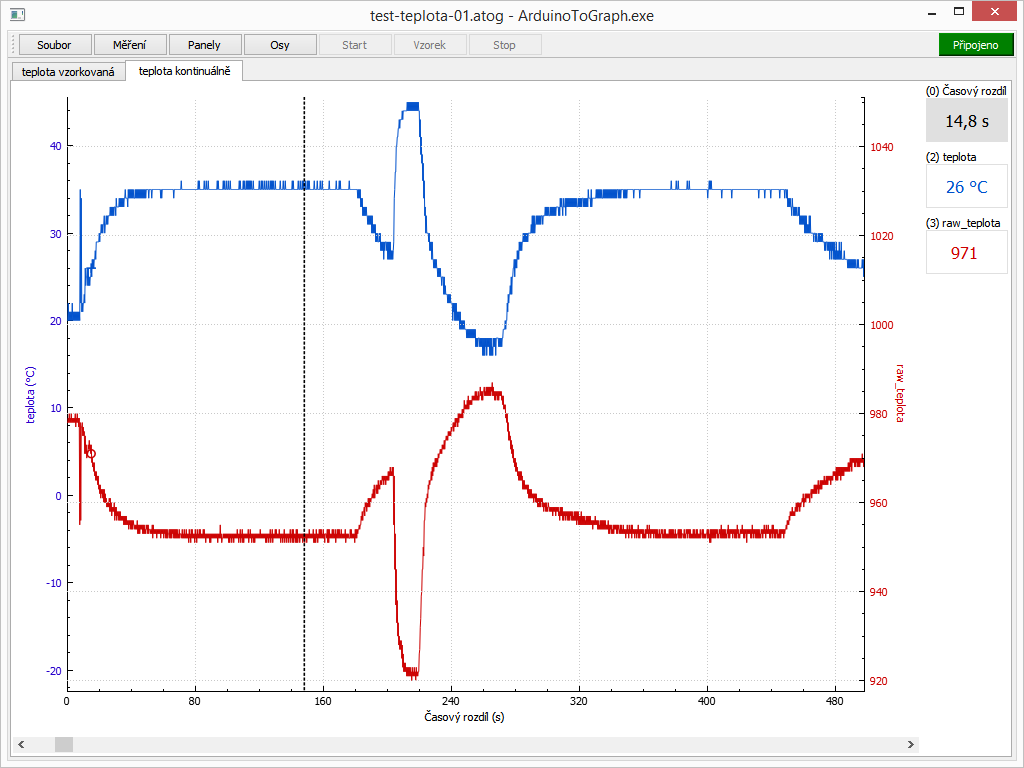
- zobrazování hodnot formou grafu (libovolný počet nezávislých os y; osa x jako vzorkovací/časová osa, nebo zobrazení dat z vybraného kanálu - např. závislost napětí a proudu)
- odečet hodnot z grafu
- snadné celkové zoomování v grafu, nezávislé zoomování a posun os
- zobrazování hodnot v číslicové podobě
- nezávislé ukládání a načítání naměřených dat a parametrů nastavení měření do/ze souboru (možnost tvorby žákovských "šablon" úloh)
- export grafu jako obrázku
- export naměřených dat v tabulkovém formátu CSV (aktuální měření, všechna měření)
- kalibrace čidel
- katalog podporovaných čidel ve FW MoleGraphAuto
Pokud vás systém MoleGraph zaujal, doporučujeme přečíst si také článek Školní měřicí systémy a jejich další rozměr ve výuce.
K dispozici jsou následující verze MoleGraphu (pro nasazení ve výuce doporučujeme vždy ti poslední, pokud máte problémy s kompatibilitou, pak tu druhou :-)). UPOZORNĚNÍ: Soubory uložené v novějších verzích nemusí být kompatibilní se staršími verzemi. Pozn.: Nejnovější verze aplikace MoleGraph pro všechny podporované platformy jsou vždy k dispozici v repozitáří na GitHubu. Doporučujeme stahovat poslední verzi MoleGraph z tohoto zdroje.
- Stáhnout pro MS Windows (jde o klasický instalátor),
sha256:26a57fab2f3db2ac20208f8503b8e94922fd743fe4a5c2f8b7e24e457c89c441 - Stáhnout jako Linux AppImage (spustitelný soubor AppImage),
sha256:adfe6c31139bd68406b99fd71986a258368d17880aefe53198c228afee4624a9 - Stáhnout jako Linux Flatpak (instalační soubor Flaptpak, BT zde není funkční!),
sha256:61398454204f9121f432a016b1ea34f5f08baab39c00e34f4e2579d07c3511dc - Stáhnout pro Android (klasický APK instalační balíček, pro instalaci je třeba na vašem zařízení povolit instalace z neověřených zdrojů),
sha256:dd583bbdcf48e06c0830fb5bce705b2304f5121b06d1e2e04a57d785dfaeed74 - Stáhnout pro macOS (DMG instalační balíček),
sha256:639c287ec7fdc4975229d621031070d837a6775316451fb0366b44788a939a85 - Stáhnout FW MoleGraphAuto pro Arduino NANO (Přečtěte si pozorně přiložený soubor CTI_MNE_NEJDRIV.txt/README_FIRST.txt!),
sha256:8045209a16af95fe80b1ec43f919a6612167858723493e7a3fd9072a91db7639
Návody k instalaci a prvnímu spuštění:
Stáhněte a nainstalujte soubor .apk z výše uvedeného archivu.
Poznámka: Ve svém zařízení pravděpodobně budete muset povolit „Instalaci z neznámých zdrojů“.
Stáhněte instalační soubor (.exe uvnitř archivu) a jednoduše jej spusťte.
Rozbalte stažený zip a otevřete soubor .dmg. Protože aplikace MoleGraph zatím není digitálně podepsána placeným certifikátem Apple, systém macOS ji při prvním spuštění zablokuje. Následující nastavení provedete pouze jednou:
- Přesun do aplikací: Po otevření
.dmgsouboru přetáhněte ikonu MoleGraph do složky Aplikace (Applications). - První (neúspěšný) pokus o spuštění: Otevřete složku Aplikace a dvakrát klikněte na ikonu MoleGraph. Zobrazí se varování. Okno zavřete.
- Povolení v Nastavení systému: Otevřete Nastavení systému (System Settings) a přejděte do sekce Soukromí a zabezpečení (Privacy & Security). Sjeďte dolů na zprávu o zablokování a klikněte na Přesto otevřít (Open Anyway). Zadejte heslo.
- Povolení Bluetooth: Aplikace se spustí. Povolte přístup k Bluetooth, aby fungovalo bezdrátové připojení.
Tato verze nevyžaduje instalaci a plně podporuje měření přes USB i bezdrátově přes Bluetooth.
- Stáhněte a rozbalte soubor
.AppImage. - Klikněte na něj pravým tlačítkem a vyberte Vlastnosti (Properties).
- Na záložce Oprávnění (Permissions) zaškrtněte políčko povolit spouštění souboru jako programu.
- Dvojklikem na soubor aplikaci spusťte.
Důležité upozornění: Vzhledem k bezpečnostním omezením pískoviště Flatpak verze nepodporuje bezdrátové připojení přes Bluetooth (SPP). Je vhodná především pro školy, kde se měří přes USB.
Aby Flatpak verze dokázala rozpoznat připojené senzory, udělte jí po instalaci práva k hardwaru:
- Nainstalujte aplikaci z dodaného balíčku (nebo přes terminál:
flatpak install flathub eu.molegraph.MoleGraph). -
Otevřete terminál a spusťte tyto dva příkazy pro povolení USB komunikace:
flatpak override --user --device=all eu.molegraph.MoleGraph flatpak override --user --filesystem=/run/udev:ro eu.molegraph.MoleGraph - Aplikaci nyní najdete a spustíte v běžném menu systému.
Stáhněte si .zip s firmwarem MoleGraphAuto v několika verzích, vloženým programem avrdude a předpřipravenými .bat skripty pro snadný upload firmware do Arduina NANO. Postupujet podle přiloženého souboru CTI_MNE_NEJDRIV.txt/README_FIRST.txt
Důležité upozornění: Skript sám zkouší nejdříve upload rychlostí 115200 baud a pokud dojde k chybě, opakuje akci s přenosovou rychlostí 57600 baud:
- Sledujte hlášení skriptu v okně a ponechte ho vždy doběhnout až do konce bez odpojování Arduina NANO.
- V případě problémů zvolte variantu firmware s označením
30720v názvu soboru (více v přiložených souborech CTI_MNE_NEJDRIV.txt/README_FIRST.txt).
- Stáhnout pro MS Windows (jedná se o klasický instalátor),
MD5:4a485abec2da85601fa714d4ffce4829 - Stáhnout pro Linux (spustitelný soubor AppImage),
MD5:3795d6faf2b8a782d76bee758d1ce3fc - Stáhnout pro Android (klasický APK instalační balíček, pro instalaci je třeba na vašem zařízení povolit instalace z neověřených zdrojů),
MD5:886c6ff6bb083739431fbc354e71207f - Stáhnout pro Mac (DMG instalační balíček),
MD5:0b4e143b33efda198a12bb46944e2fa8
- Stáhnout v4.0 pro MS Windows (jedná se o klasický instalátor),
MD5:9BDF227602C46F9998F5FA79094E78FA - Stáhnout pro v4.0 Android (klasický APK instalační balíček, pro instalaci je třeba na vašem zařízení povolit instalace z neověřených zdrojů),
MD5:34ADB7A80F2681C8D363A48C5B15779B - Stáhnout pro v4.0 Mac (DMG instalační balíček),
MD5:1EB80C2F90944D3B13775641A69EDD8C - Stáhnout v2.0 pro MS Windows (jedná se o klasický instalátor),
MD5:413C22C478839B714F9EC11D4A73CAF1 - Stáhnout v2.0 pro Linux (spustitelný soubor dodatečně zabalený GZIPem, včetně Qt runtime),
MD5:2D361D2C36901CEAD333DE2184E9B39A - Stáhnout v2.0 pro Android (klasický APK instalační balíček, pro instalaci je třeba na vašem zařízení povolit instalace z neověřených zdrojů),
MD5:B7CDFC58B3C8FFF13D00DC2C11C44C53 - Stáhnout v1.0 pro MS Windows (jedná se o klasický instalátor),
MD5:D957E38795F23BECBCD348188270C105 - Stáhnout v1.0 pro Linux (spustitelný soubor dodatečně zabalený GZIPem, včetně Qt runtime),
MD5:BE778C4AAE9226C6B9F0EEDE4306124B - Stáhnout v1.0 pro Android (klasický APK instalační balíček, pro instalaci je třeba na vašem zařízení povolit instalace z neověřených zdrojů),
MD5:696C249ACD3441E18149289E0345D929 - Stáhnout v1.0 pro Mac (DMG instalační balíček),
MD5:104CB7F680D29AB18EAC6E904BBC777D - Stáhnout v1.0 beta2 pro MS Windows (jedná se o klasický instalátor),
MD5:6A3BE34DB77EDF8BEAE16DA405806044 - Stáhnout v1.0 beta2 pro Linux (spustitelný soubor dodatečně zabalený GZIPem, včetně Qt runtime),
MD5:09E7A5DB3508E26812ACABB92CEADD6E - Stáhnout v1.0 beta2 pro Android (klasický APK instalační balíček, pro instalaci je třeba na vašem zařízení povolit instalace z neověřených zdrojů),
MD5:266BD106EBB6D54558CF27A6055173CE - Stáhnout v1.0 beta2 pro Mac (DMG instalační balíček),
MD5:DF56FC99E8915CAE4743E04AB1C08736
Seznam aktuálně otestovaných a podporovaných 34 čidel se zapojením (kabel RJ12 6/6) a odkazy na e-shopy naleznete v této TABULCE ČIDEL (v 1.0).
Pokud si systém MoleGraph rozšíříte o nějaké další čidlo, budeme rádi, když nám o tom dátě vědět. Čidlo zařadíme do seznamu otestovaných čidel.
Stáhnout zde můžete také knihovny MoleGraph (libraries) a ukázkové kódy určené pro nahrání do Arduina (formát ZIP), MD5: 06E096BE97F9C0512643D043A412616E
Pokud chcete měřit reálná data bez jednotky MoleGraph U01, musíte k Arduinu připojit odpovídající čidlo, upravit odpovídajícím způsobem Arduino kód (ukázkový kód, který najdete v rámci knihoven) a ten nahrát do Arduina. Teprve poté můžete zobrazovat v aplikaci MoleGraph svá měřená data.
Aktuální zdrojový kód MoleGraph můžete získat na GitHubu. Pokud víte, jak na to, můžete si zkompilovat poslední verzi (doporučujeme používat k testování pouze master větev).
Dá se ovlivnit, jaká čidla se v nabídce programu MoleGraph žákům zobrazí? Ale jistě!. Informace o čidlech zobrazovaných v aplikaci MoleGraph jsou uložené v konfiguračním JSON souboru (sensors.json). Ten se nachází v podadresáři sensors v adresáři, kde je MoleGraph nainstalovaný. Úprava souboru JSON se nabízí ve dvou typických situacích:
- Potřebujete nějaká čidla skrýt nebo změnit texty, které se v aplkaci MoleGraph zobrazují, popřípadě si předefinovat kalibrační hodnoty. V takovém případě použijte MoleGraph Sensor Editor (česky) (English version)
- Máte-li upravený firmware MoleGraphAuto se svými přidanými nebo upravenými čidly a potřebujete je korektně zobrazovat v aplikaci MoleGraph, můžete JSON soubor libovlně upravit/rozšířit na „vývojářské“ úrovni. V tomto případě použijte plnohodnotný MoleGraph JSON Editor (česky) (English version)
Pak stačí pouze nahradit původní soubor sensors.json tím novým. MoleGraph tak může zobrazovat v nabídce čidel klidně jen ta čidla, která máte pro své žáky fyzicky dostupná, což se hodí zejména při práci s menšími dětmi (např. 1. stupeň ZŠ).
Nevíte jak s Arduinem začít?
Nabízíme vám kurz „Arduino – programování, robotika a měřicí systémy trochu jinak“ akreditovaný v rámci DVPP.
Další akreditovaný kurz z naší nabídky je již zaměřen konkrétně na MoleGraph: Arduino – školní měřicí systém svépomocí a levně“.
Co by se mohlo hodit?
- BlocklyArduinoPlugin (vizuální programovací rozhraní pro Arduino, rozšíření Arduino IDE), přidán blok pro vizuální programování (odesílání měřených dat) do MoleGraphu (zazipováno, MD5:)
- Ovladač pro "CH340/341 serial-to-usb" čip (je hojně používaný na různých Arduino klonech, zazipováno)
- Katalog podporovaných čidel ve FW MoleGraphAuto
- Výuková a experimentální Arduino sada (součástí jsou také základní výukové materiály, využívající k vizuálnímu programování ArduBlock)
- Kompletní Arduino IDE 1.8.13 s knihovnou MoleGraphManual a BlocklyArduinoPluginem můžete stáhnout ZDE (zazipováno)




Automatic translation
Můžete využít automatický překlad stránek do následujících jazyků. Výchozím jazykem je čeština. K automatickému překladu využíváme služeb GTranslate.
You can use automatic translation of the pages into the following languages. The default language is Czech. We use GTranslate services for automatic translation.
